暗号化の罠に引っかかる前に
セキュリティは高い方が安心。だけど時として壁にもなる
windows11から仕組みが若干変わって、よりセキュリティに重きが置かれるようになりました。
2025年の10月14日に、windows10のサポートが終了します。StatCounterの調査によると、8月の時点ではwidows11のシェアが50%以上に達する一方で、windows10はまだ約45%のシェアがあるそうです。ワンコイン相談会でもwindows10のサポート終了について、相談に来られた方が見えました。サポートが切れたらその後どうなってしまうの?という話は、こちらのYahooのページに詳しく書いてあるのでそちらをご参照ください。
今回は、以前にもテーマに取り上げたことのあるBitLockerについてです。(以前の記事を再編集して掲載しています。)
windows10でも11でも、「BitLocker」を知っていますか?
これは、windows10Pro以上のパソコンで標準に搭載されているハードディスクを暗号化する機能のことです。
例えば、ノートPCを盗難紛失したとします。
電源を入れたときにログインできなければ、当然内容を見ることができません。しかし、ハードディスクを取り外して、別の機械につなぐと、windowsのログイン関係なく、ハードディスクの内容を見ることができます。こうした条件下での情報漏洩に対抗するために、搭載された機能がBitlockerです。
どのような機能か、ものすごくざっくり表現すると「ハードディスクそのものを丸ごと暗号化してしまえ!」とするような感じです。ハードディスクを丸ごと暗号化しておけば、別の機械につないでも、暗号化されているため内容を見ても意味が分かりません。
さてこれで一安心……となるわけですが、ことはそう単純ではありません。
これが、盗難紛失ではなく、ノートPCの故障と考えてみましょう。暗号化していない場合、仮に本体が壊れて電源が入らなくなってもハードディスクを取り外して別の機械につなげば、内容を確認することができます。しかし、暗号化すると、暗号化を解除できなければ、中身を見ることができません。
システムの不良や、windows update、その他、思いもよらないところで、BitLockerが作動してしまう例が後を絶ちません。思いがけず回復キーが求められたら、あなたは即座に回復キーを入力できますか?回復キーがなければ、暗号化を解除することができません。
転ばぬ先の杖。このひと手間を絶対に惜しまないでください。
Bitlockerといわなくても、暗号化が働いている罠
BitLocker自体は、vistaの時代から提供されているそうで、世間的には、windows10のProバージョン以上で提供される機能です。自分のシステムを確認してみてください。Proエディションの方もいれば、Homeエディションの方もいらっしゃると思います。
「私はHomeだから関係ないわ」と思ったら、大間違いなので、以下の記事もぜひご覧ください。
Windows11の24H2から、HomeエディションでもBitlockerが有効化されることが公表されています。ただし、有効化するには条件が満たされる必要があるので、必ずというわけではありません。とはいっても、win11が動作するPCというのは、この条件にあてはまる性能のものがほとんどなので、個別に特に操作したことがある方以外は、知らないうちに有効になっている可能性があります。
名称も、「Bitlockerの有効化」ではなく、「デバイスの暗号化」と表示されています。コントロールパネルまで確認すれば、Proエディションでは「BitLockerが有効です」となりますが、Homeエディションでは「デバイスの暗号化」はONでも、「BitLockerが有効です」とは表記されないそうです。
新しいパソコンでは、購入時からすでにBitLokerが有効になっているものもあるそうなので、「何もしてないから無効では?」という考え方は危険です。
ですので、必ずとは言えませんが、自分のPCがどうなっているのかぜひ一度把握しておいてください。
知らなかったでは困るので、確認しておきましょう。
自分のパソコンがBitLocker有効なのか無効なのか、まずここを知らなければ始まりません。以下の方法で確認してみてください。
windows11の場合
[スタートメニュー]→[設定]→[プライバシーとセキュリティ]→[デバイスの暗号化]→[BitLockerドライブの暗号化]をクリック
※コントロールパネルが開いて、[Bitlocker ドライブの暗号化]が開きます。
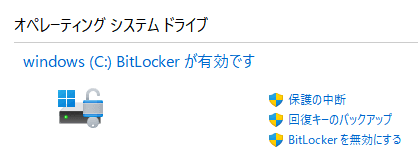
『windows(C:)BitLockerが有効です』と出ていれば、暗号化されています。
 |
| Bitlocker ドライブの暗号化 |
無効の人で、有効にしたい場合は、『有効にする』をクリックして操作を進めてください。
windows10の場合は、コントロールパネルを呼び出し、[Bitlocker ドライブの暗号化]を探してください。
暗号化を復元するカギ回復キーをかならず控えておく
暗号化を解除するために必要なカギのことを回復キーといいます。この回復キーを必ず控えておきましょう。パソコンの中以外に。このキーはパソコンが使えなくなったときに使用する場合が多いので、必ずパソコン以外の場所で保存しましょう。
メーカー品を新規に購入された場合は、取説にメモする場所があったりします。しかし多くの方は、取説を読まないか、意味が分からないままスルーする場合があります。なので、意外と知らない方が多いのではないかなと思います。
いざというときのために、回復キーを控えてください。まだの方はぜひ忘れる前に一度確認してみてください。
回復キーの確認方法
『windows(C:)BitLockerが有効です』と出ている、同じダイアログボックスの右側に『回復キーのバックアップ』という表示があるのでクリックします。
すると、以下のようなダイアログが出ます。
 |
| 回復キーのバックアップ |
どの方法でもいいので、保存してください。
- ”Microsoftアカウントに保存する”が出ない方もいます。
- ファイルに保存する場合、別のパソコンかメディアに保存したほうがいいでしょう。
- 紙に印刷する場合、まずファイルに保存してから紙に印刷して保存するといいでしょう。
故障以外にも、ハードウェアの変更などで、回復キーが求められる場合があります。そうした時に、正しい回復キーを入力できるようにしておくことが肝心です。
注意!回復キーはずっと同じではありません。(一回の暗号化に付き一個)
操作の途中で、暗号化を無効化する操作をした場合、それまでの回復キーも無効になります。再び暗号化を有効にした場合、再度回復キーを控えておく必要があります。
技術革新とともに、情報セキュリティもどんどんレベルアップします。ご家庭の戸締り確認と同じように、パソコンやスマホでも、セキュリティの確認をする習慣を付けていけるといいですね。
自分のwindowsのシステムを確認したい人、回復キーを確認したい人、ネットで方法を検索したけどうまく見つからなかった人、ぜひ相談会へお越しください。健康なPCであれば、管理の方法やメンテナンスの仕方などご紹介することは可能です。
残念ながら、暗号化してしまったドライブの回復は、私では対応できないので、暗号解読の専門家にご相談ください。
↓↓↓お問い合わせはこちらから↓↓↓